Kas ir responsīvs dizains?
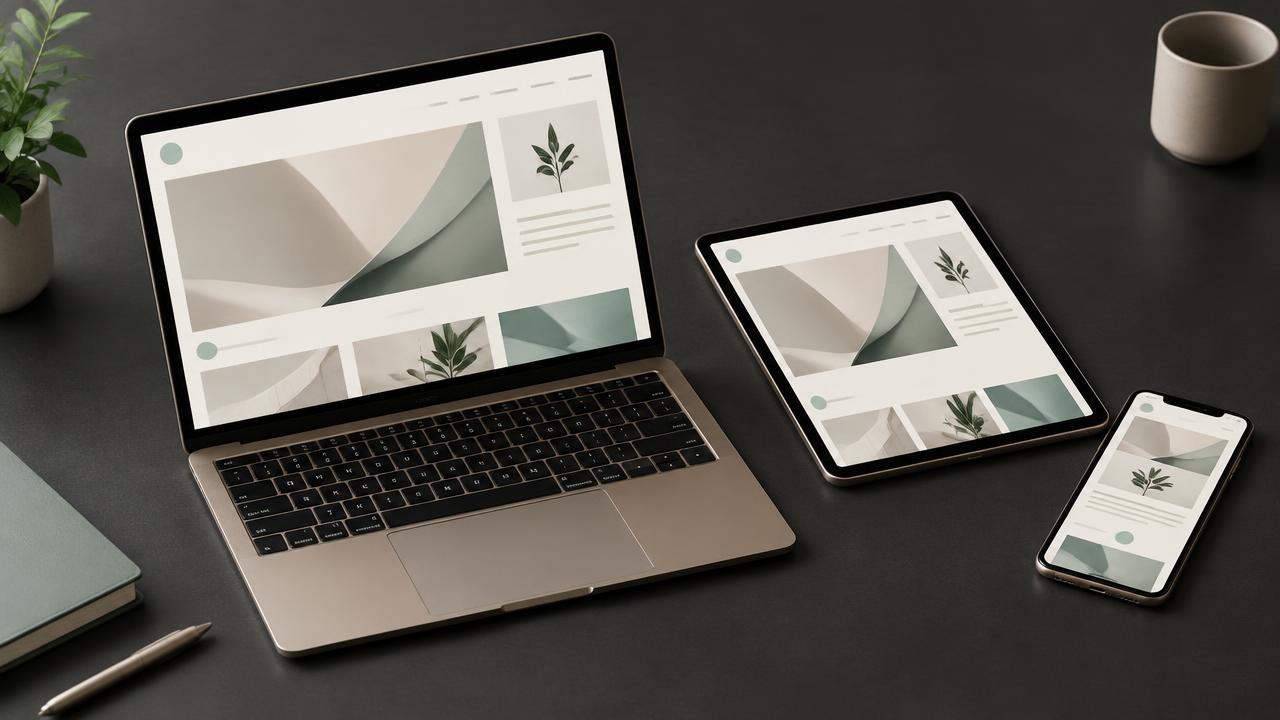
Responsīvs dizains ir pieeja, kurā vietnes izkārtojums pielāgojas pieejamajam ekrāna platumam un lietošanas apstākļiem. Kolonnas var pārvietoties cita zem citas, attēli mainīt izmēru, bet navigācija kļūt kompaktāka. Mērķis nav tikai panākt, lai viss ietilpst: apmeklētājam jāsaglabā iespēja izlasīt informāciju un paveikt uzdevumu. Tāpēc laba mobilā versija ir jāpārbauda darbībā, nevis tikai attēlā.
Šis ceļvedis paredzēts uzņēmumam, kas pieņem jaunu mājaslapu vai novērtē esošo. Nav nepieciešams programmēt, lai pamanītu nesalasāmu tekstu, aizsegtu pogu vai sarežģītu formu. Vajadzīgs īsts saturs, vairāki ekrāna izmēri un konkrēts uzdevums, piemēram, atrast pakalpojumu un nosūtīt pieteikumu. Pierakstiet kļūdas ar lapas adresi un ierīci, lai izstrādātājs var tās atkārtot.
1. Sāciet ar saturu, nevis populāra telefona modeli
Atveriet lapu šaurā ekrānā un lēnām mainiet platumu. Pārbaudiet vietas starp ierastajiem datora, planšetes un telefona izmēriem. Responsīvam izkārtojumam nevajadzētu darboties tikai dažos demonstrācijas punktos. Ja garš virsraksts vai tabula izraisa horizontālu ritināšanu, problēma jāpārbauda ar īsto saturu, nevis jānoslēpj, nomainot to uz īsāku viettura tekstu.
Izmantojiet garākos pakalpojumu nosaukumus, latviešu burtus ar diakritiskajām zīmēm un vairākas rindkopas. Pārliecinieties, ka teksts nav nogriezts un nepārklājas ar attēlu. Svarīga informācija nedrīkst pazust tikai tāpēc, ka ekrāns ir mazs. Google mobile-first indeksēšanā izmanto lapas mobilo versiju, tāpēc mobilajā skatā saglabājiet arī būtisko saturu un paredzēto strukturēto informāciju.
2. Izmēģiniet izvēlni ar vienu roku
Atveriet un aizveriet mobilo izvēlni, izvēlieties saiti un atgriezieties iepriekšējā lapā. Pārbaudiet, vai izvēlne neaizsedz saturu pēc navigācijas un vai aizvēršanas poga paliek pieejama. Ja galvene ir fiksēta, pārliecinieties, ka tā neaizsedz virsrakstu, uz kuru ved saite. Izmēģiniet arī ekrāna pagriešanu, jo augstuma samazinājums var atklāt iepriekš nemanāmu problēmu.
Pogas nedrīkst atrasties tik cieši, ka regulāri nospiežat blakus esošo. Izmēģiniet zvanīšanas un e-pasta saites savā ierīcē: tām jāatver paredzētā darbība. Ne visas funkcijas var balstīt uz kursora novietošanu, jo skārienekrānam šāda darbība nav tāda pati kā datorā. Ja informācija parādās tikai kursora stāvoklī, nodrošiniet arī citu veidu, kā to apskatīt.
3. Kontaktformu pārbaudiet ar atvērtu tastatūru
Aizpildiet formu līdz galam, nevis tikai apskatiet tukšus laukus. Atveroties tastatūrai, ekrāna izmantojamais augstums samazinās: pārbaudiet, vai redzams aktīvais lauks un nosūtīšanas poga ir sasniedzama. E-pasta un tālruņa ievadei jābūt piemērotai konkrētajam datu veidam. Lauka nosaukumam jāpaliek saprotamam arī tad, kad viettura teksts pēc ievades pazūd.
Izmēģiniet kļūdainu adresi un neaizpildītu obligātu lauku. Kļūdas paziņojumam jāpaskaidro, kas labojams, un nedrīkst izdzēst pārējo ievadīto tekstu. Pēc pareizas nosūtīšanas pārbaudiet apstiprinājumu un faktisko ziņas saņemšanu. Ja izmantota pretrobotu aizsardzība, tai jādarbojas arī mobilajā pārlūkā. Īsāka forma var būt ērtāka, taču laukus izvēlieties pēc nepieciešamās informācijas, nevis tikai skaita.
4. Attēla proporcija nedrīkst paslēpt produktu
Pārbaudiet, ko attēls rāda šaurā skatā. Datorā redzams cilvēks vai produkts telefonā var būt pilnībā izgriezts. Ja fotogrāfija nes būtisku informāciju, saglabājiet tās svarīgo daļu vai izmantojiet piemērotu mobilās versijas kompozīciju. Dekoratīvam fonam un produktu foto ir atšķirīgi uzdevumi; vienāds apgriešanas princips ne vienmēr derēs abiem.
Attēliem jābūt atbilstošā izmērā, lai telefonam nav jālejupielādē nevajadzīgi liels fails. Tajā pašā laikā pārmērīga saspiešana var padarīt darbu paraugus neizvērtējamus. Pārbaudiet kvalitāti un ielādi kopā. Ja attēlu izmēri rezervēti iepriekš, saturs ielādes laikā mazāk pārvietojas. Šī stabilitāte ir īpaši svarīga pie pogām, lai apmeklētājs netīšām nenospiež citu saiti.
5. Palieliniet tekstu un pārbaudiet tastatūru
Pamēģiniet palielināt tekstu vai lapas mērogu. Ja izvēlnes vai pogas vairs nav lietojamas, vietne nav labi pielāgota dažādām vajadzībām. Izvairieties no informācijas, kas atšķirama tikai pēc krāsas: kļūdai vajadzīgs arī teksts, bet aktīvai izvēlei saprotama norāde. Salasāmība tumšā vai gaišā fonā jāvērtē ar īsto fontu un reālo izmēru.
Datorā izstaigājiet lapu ar Tab taustiņu un aktivizējiet svarīgās saites bez peles. Fokusam jābūt redzamam un secībai loģiskai. Atverot dialogu vai izvēlni, pārbaudiet, vai varat to aizvērt un turpināt darbu. Šie ir praktiski sākuma testi, nevis pilns pieejamības audits. Taču tie palīdz atklāt šķēršļus, ko skaists mobilās lapas ekrānuzņēmums neparāda.
6. Pārbaudiet lēnāku savienojumu un ielādes stāvokļus
Atveriet vietni ne tikai birojā ar ātru internetu. Izmēģiniet mobilos datus un pirmreizēju apmeklējumu, kad saturs vēl nav saglabāts pārlūka kešatmiņā. Pārbaudiet, vai galvenais teksts parādās savlaicīgi un ielādes laikā var saprast, kas notiek. PageSpeed Insights var palīdzēt atrast tehniskus iemeslus, bet tā vērtējums neaizstāj īstu uzdevumu izpildi.
Nosūtīšanas vai apmaksas laikā pogai jāparāda, ka darbība notiek, un jāpasargā no nejaušas atkārtotas darbības. Ja pieprasījums neizdodas, apmeklētājam vajadzīga saprotama iespēja mēģināt vēlreiz. Neļaujiet animācijai kļūt par priekšnoteikumu satura lasīšanai. Pārbaudiet arī samazinātas kustības iestatījumu, lai cilvēki, kuri izvairās no kustīgiem efektiem, nezaudē būtisku informāciju.
7. Vienojieties par pieņemšanas scenārijiem
Sagatavojiet nelielu pārbaudes protokolu: ierīce, pārlūks, lapas adrese, veiktā darbība un rezultāts. Kļūdas ekrānuzņēmumam pievienojiet aprakstu, nevis tikai atzīmi “nestrādā”. Piemēram, norādiet, ka ar atvērtu tastatūru nevar aizsniegt nosūtīšanas pogu. Tā ir pārbaudāma problēma, ko iespējams atkārtot un pēc labojuma apstiprināt ar to pašu scenāriju.
- Atrasts pakalpojums un kontakti bez liekas meklēšanas.
- Forma aizpildīta ar pareiziem un kļūdainiem datiem.
- Pārbaudīts garš teksts, attēli un ekrāna pagriešana.
- Galvenās darbības pieejamas arī bez kursora novietošanas.
Palūdziet pārbaudi cilvēkam, kurš vietni nepazīst
Vietnes autoram izvēlne parasti šķiet pašsaprotama, jo viņš zina, kur atrodas katra sadaļa. Palūdziet kolēģim, kurš projektā nav piedalījies, atrast konkrētu pakalpojumu un pieteikties. Neizskaidrojiet ceļu iepriekš un nepalīdziet uzreiz pēc pirmās aizķeršanās. Vērojiet, kur viņš apstājas un kādu informāciju meklē. Pēc uzdevuma pajautājiet, kas nebija skaidrs. Šāda pārbaude var atklāt nosaukumu un satura problēmas, kuras nevar atrisināt tikai ar ekrāna izmēra pielāgošanu.
Pēc tam atkārtojiet uzdevumu citā ierīcē vai ar lielāku tekstu. Ja pirmajā reizē palīdzēja iegaumēts ceļš, otrajā testā izvēlieties citu pakalpojumu. Mērķis nav pierādīt, ka dizains ir labs, bet atrast traucēkļus pirms īsta klienta. Neizdariet statistiskus secinājumus par visiem apmeklētājiem no viena cilvēka testa. Toties atkārtojama kļūda, piemēram, nespēja aizvērt izvēlni, ir konkrēts labojams fakts.
Apkopojiet atradumus pēc ietekmes. Vispirms labojiet šķēršļus pieteikumam, apmaksai vai svarīgas informācijas izlasīšanai. Pēc tam sakārtojiet ērtības un vizuālās detaļas. Šāda secība palīdz izmantot budžetu tur, kur problēma tiešām traucē darbību. Pēc labojuma atkārtojiet to pašu scenāriju un dokumentējiet rezultātu. Responsīva dizaina pieņemšana tad balstās novērojumos, nevis subjektīvā sajūtā, ka vienā telefonā lapa izskatās pietiekami glīta.
Responsīvs dizains ir pārbaudāma lietojamība
Pieņemiet vietni pēc tā, ko apmeklētājs tajā spēj paveikt, nevis tikai pēc vizuālas līdzības ar maketu. Viena labi pārbaudīta forma vai produktu izvēle dod vairāk nekā desmit statiski ekrānuzņēmumi. Ja plānojat jaunu vietni, projekta aprakstā uzreiz norādiet svarīgākās mobilās darbības. RJ Digital kontaktformā varat pievienot esošās lapas adresi un konkrētās problēmas, kuras vēlaties atrisināt.
Avoti un papildu lasāmviela
Vēlaties aptuvenu cenu savam projektam?
Izmantojiet cenu kalkulatoru vai uzrakstiet mums — atbildēsim vienas darba dienas laikā.